Kwerenda usuwająca w widoku SQL

Kwerenda usuwająca  w kodzie SQL zaczyna się zawsze od słów DELETE …. SET
Pełen kod SQL takiej kwerendy można podejrzeć w widoku SQL projektu kwerendy:

kliknij, aby powiększyć
DELETE TabelaKsiazki.NumerKatalogowy, TabelaKsiazki.Autor, TabelaKsiazki.Tytul, TabelaKsiazki.Cena, TabelaKsiazki.Dzial, TabelaKsiazki.DataP, TabelaKsiazki.Bestseller
FROM TabelaKsiazki;

Cała procedura VBA uruchamiająca taką kwerendę może wyglądać tak:

Public Sub MojaProcedura()
Dim Kwera As String
Kwera = „DELETE TabelaKsiazki.NumerKatalogowy, ” & _
„FROM TabelaKsiazki;”

DoCmd.SetWarnings False
DoCmd.RunSQL Kwera
DoCmd.SetWarnings True
End Sub

We wpisie na blogu  może to różnie wyglądać, ale na wszelki wypadek zwracam uwagę na łamanie linii w zapisie kodu SQL w edytorze VBA – jest to ciąg tekstowy, więc koniec linii musi być zakończony znakami & _ 
(w środku jest spacja).

No i to co ważne – w ten sposób po uruchomieniu kwerendy – usuwane są wszystkie rekordy w tabeli. Takie operacje w bazie raczej rzadko się zdarzają. Kwerenda usuwająca (i nie tylko) jest stosowana raczej w formie kwerendy parametrycznej, gdy usuwane są tylko wybrane rekordy tabeli.


Kurs SQL w analizie danych - zaawansowane techniki


Kwerenda aktualizująca w widoku SQL

Kwerenda aktualizująca  w kodzie SQL zaczyna się zawsze od słów UPDATE …. SET
Pełen kod SQL takiej kwerendy można podejrzeć w widoku SQL projektu kwerendy:

kliknij, aby powiększyć
UPDATE TabelaKsiazki SET TabelaKsiazki.Cena = 0.9*[CENA];

Cała procedura uruchamiająca taką kwerendę dołączającą:

Public Sub MojaProcedura()
Dim Kwera As String
Kwera = „UPDATE TabelaKsiazki SET ” & _
„TabelaKsiazki.Cena = 0.9*[CENA];”

DoCmd.SetWarnings False
DoCmd.RunSQL Kwera
DoCmd.SetWarnings True
End Sub

We wpisie na blogu  może to różnie wyglądać, ale na wszelki wypadek zwracam uwagę na łamanie linii w zapisie kodu SQL w edytorze VBA – jest to ciąg tekstowy, więc koniec linii musi być zakończony znakami & _  (w środku jest spacja).


Kurs SQL w analizie danych - zaawansowane techniki


Kwerenda dołączająca w widoku SQL

Kwerenda dołączająca w kodzie SQL zaczyna się zawsze od słów INSERT INTO ….
Pełen kod SQL takiej kwerendy można podejrzeć w widoku SQL projektu kwerendy:

kliknij, aby powiększyć

Wygląda to np. tak:

INSERT INTO TabelaArchiwum ( NumerKatalogowy, Autor, Tytul, Cena, Dzial, Bestseller, DataArchiwizacji )
SELECT TabelaKsiazki.NumerKatalogowy, TabelaKsiazki.Autor, TabelaKsiazki.Tytul, TabelaKsiazki.Cena, TabelaKsiazki.Dzial, TabelaKsiazki.Bestseller, Date() AS DataArchiwum
FROM TabelaKsiazki;

Cała procedura uruchamiająca taką kwerendę dołączającą:

Public Sub MojaProcedura()
Dim Kwera As String
Kwera = „INSERT INTO TabelaArchiwum ( NumerKatalogowy,  ” & _
„Autor, Tytul, Cena, Dzial, Bestseller, DataArchiwizacji )  ” & _
„SELECT TabelaKsiazki.NumerKatalogowy, TabelaKsiazki.Autor,  ” & _ „TabelaKsiazki.Tytul, TabelaKsiazki.Cena, ” & _
„TabelaKsiazki.Dzial, TabelaKsiazki.Bestseller, Date() AS DataArchiwum ” & _
„FROM TabelaKsiazki;”
DoCmd.SetWarnings False
DoCmd.RunSQL Kwera
DoCmd.SetWarnings True
End Sub

We wpisie na blogu  może to różnie wyglądać, ale na wszelki wypadek zwracam uwagę na łamanie linii w zapisie kodu SQL w edytorze VBA – jest to ciąg tekstowy, więc koniec linii musi być zakończony znakami & _  (w środku jest spacja).


Kurs SQL w analizie danych - zaawansowane techniki


Uruchamianie kodu SQL

Do uruchamiania  kodów SQL w VBA służy metoda docmdRunSQL

kliknij, aby powiększyć

Metoda ta ma 2 argumenty:

      • SQLStatement – kod SQL, argument wymagany
      • USE Transaction – parametr decydujący o użyciu transakcji. Argument opcjonalny, wartość domyślna True

Metody docmd.RunSQL najczęściej używam do uruchamiania kodu SQL będącego zapisem kwerend funkcjonalnych.Metoda ta ma  duże znaczenie w przypadkach, gdy sam kod SQL jest oparty na kwerendzie parametrycznej, więc trudno ją zdefiniować i zapisać na stałe jako obiekt kwerendy. 


Kurs Access 2013 od podstaw


Kwerenda wybierająca

Kwerenda wybierająca to jeden z obiektów Accessa. Zwraca ona rekordy zgodnie z ustawieniami kwerendy.
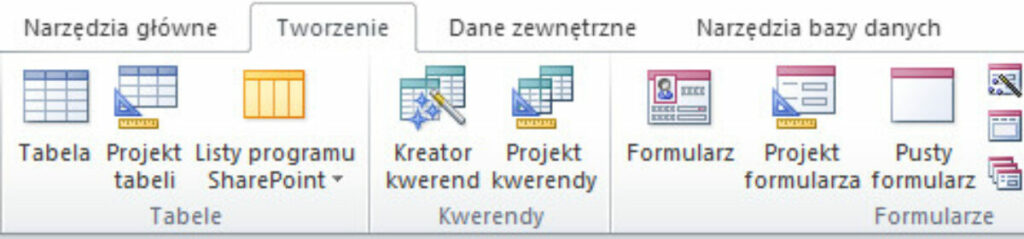
Kwerendę możemy utworzyć zarówno przez kreatora kwerend,
jak i ręcznie w widoku projektu. Obie te możliwości są na karcie Tworzenie –> Kwerendy:

W projekcie kwerendy, przechodzimy najpierw do widoku projektu i wybieramy tabelę/tabele i lub kwerendę/kwerendy, gdzie znajduje się źródło danych dla tworzonej kwerendy:

Następnie przeciągamy wybrane przez nas pola kwerendy na siatkę kwerendy:

Po przejściu do widoku Arkusza danych kwerendy :

na ekranie widzimy

Warto też sprawdzić widok SQL kwerendy.  Dobry sposób nauki SQL, przyda się też w definiowaniu kwerend kodem VBA.
W tym przypadku wygląda tak:

SELECT TabelaKsiazki.NumerKatalogowy, TabelaKsiazki.Tytul, TabelaKsiazki.Dzial
FROM TabelaKsiazki;

Oczywiście to najprostsza z możliwych kwerend wybierających, jak je rozbudować i zmodyfikować będzie tematem kolejnych notek


Kurs Access - kwerendy


Dodawanie nowego rekordu

W aplikacji Access dane są zapisywane w tabeli. Bezpośredni dostęp do tabel (zarówno w do jej projektu jak i zapisanych danych) powinien mieć jednak tylko administrator bazy. Normalny użytkownik zarówno edytować jak i dodawać/usuwać dane powinien tylko poprzez odpowiednio oprogramowane formularze.
Owszem, można normalny, oparty na kwerendzie lub tabeli formularz otworzyć w trybie dodawania, ale moim zdaniem nie jest to dobre wyjście. W takim formularzu dane trafiają od razu do tabeli, nie trzeba ich zapisywać i tracimy kontrolę nad poprawnością wprowadzanych danych. Oczywiście, można wstawić reguły poprawności, ale to, że w danym polu jakaś wartość nie da się wpisać, nie wyklucza wcale tego, że nowy rekord został dodany, choć z niepełnymi danymi. Bardzo szybko może spowodować to bałagan.

Zdecydowanie lepszym rozwiązaniem jest formularz bez źródła danych, z niezwiązanymi polami.
Na przykład dla takiej tabeli:

dobrym rozwiązaniem może być taki formularz dodawania

Warto każde pole odpowiednio sformatować i nadać własne nazwy. To ostatnie nie jest wprawdzie konieczne, ale standardowe nazwy typu Tekst123, Tekst378 utrudnią później pracę, nazwy typu TekstTytul, czy Dzial itp. zdecydowanie ułatwią odwoływanie się  do nich w kwerendach czy kodzie VBA. Można tu też wpisać wartości domyślne – np.Data przyjecia=Date() (czyli bieżąca data systemowa).

Oczywiście też przyciski Zapisz – do zapisania danych w tabeli oraz Anuluj – do zamknięcia formularza bez zapisywania.
A jak zapisać dane? Jest tu kilka sposobów. Można uruchomić np. taką kwerendę dołączającą:

kliknij obrazek, aby powiększyć kwerendę

Poszczególne pola kwerendy to np…:
Wyr1: [Formularze]![Formularz_DodajKiazke]![TAutor]
dołaczane do pola Autor i w analogiczny sposób – kolejne. Potem wystarczy uruchomić kwerendę i dane zostają zapisane w tabeli.
Np. przez takie makro:

Oczywiście wskazane jest tu dodanie sprawdzenia czy wszystkie pola obowiązkowe są wypełnione i ewentualnie jaki typ danych  jest wpisany. No i samo uruchomienie kwerendy dołączającej spowoduje wyświetlenie komunikatów ostrzegawczych – też powinny zostać wyłączone na czas uruchomienia kwerendy.

Zdecydowanie lepszym sposobem na zapisanie danych z takiego formularza jest jednak procedura VBA.
Przypisujemy wartości poszczególnych pul formularza do zmiennych, sprawdzamy ich poprawność, a następnie wykonujemy kod SQL oparty na kodzie kwerendy dołączającej.
Przykładowy kod w tym przypadku może wyglądać tak:

Private Sub PolecenieZapisz_Click()
Dim JAutor As String
Dim JTytul As String
Dim JDzial As Long
Dim JCena As Currency
Dim JDataP As Date
Dim JBest As Boolean
Dim Kwera As String
If IsNull(Me.TAutor) Then
MsgBox „Brak autora”, vbCritical, „Brak wymaganych danych”
Me.TAutor.SetFocus
Exit Sub
Else
JAutor = Me.TAutor
End If
If IsNull(Me.TTytul) Then
MsgBox „Brak tytułu”, vbCritical, „Brak wymaganych danych”
Me.TTytul.SetFocus
Exit Sub
Else
JTytul = Me.TTytul
End If
If IsNull(Me.TDzial) Then
MsgBox „Przypisz dział”, vbCritical, „Brak wymaganych danych”
Me.TDzial.SetFocus
Exit Sub
Else
JDzial = Me.TDzial
End If
JCena = Nz(Me.TCena, 0)
JDataP = Nz(Me.TData, Date)
JBest = Nz(Me.TBestseller, False)
Kwera = „INSERT INTO TabelaKsiazki ( Autor, Tytul, Dzial, Cena, DataP, Bestseller ) ” & _
„SELECT '” & JAutor & „’ AS Wyr1, '” & JTytul & „’ AS Wyr2, ” & JDzial & ” AS Wyr3, ” & JCena & ” AS Wyr4, #” & JDataP & „# AS Wyr5, ” & JBest & ” AS Wyr6;”
DoCmd.SetWarnings False
DoCmd.RunSQL Kwera
DoCmd.SetWarnings True
DoCmd.Close
End Sub

Moją ulubioną metodą dopisywania rekordów jest natomiast Recordset i Add.New. To już jednak temat na zupełnie oddzielną  notkę.


Kwerenda

Podstawowe typy kwerend w bazie Accessa to:

To podstawowy podział, choć w każdym typie kwerendy możliwe są różnego rodzaju podtypy np. kwerendy parametryczne.
Generalnie kwerendy są tworzone  w oknie siatki kwerendy, choć można podejrzeć je w widoku SQL.

Każdy typ kwerend to temat na osobną notkę.


Kurs Access - kwerendy